В современных проектах вентиляционные системы всё чаще разрабатываются с использованием BIM-технологий, что позволяет повысить точность расчётов, избежать коллизий и упростить взаимодействие между специалистами. Компания KOMFOVENT предлагает готовые BIM-модели своих установок, адаптированные для работы в Autodesk Revit.
В этой статье мы подробно разберём, как:
✔ Загружать и настраивать семейства вентиляционных установок
✔ Управлять зонами обслуживания и уровнями детализации
✔ Заполнять параметры для корректной работы модели
✔ Назначать системы и правильно подключать воздуховоды
1. Загрузка и настройка моделей в Revit
1.1. Как добавить модель в проект?
BIM-модели KOMFOVENT загружаются стандартным способом:
- Перейдите во вкладку «Вставить» → «Загрузить семейство»
- Выберите нужный файл (например, Komfovent_ПУ_ОТД-S-F-E_500-1000)
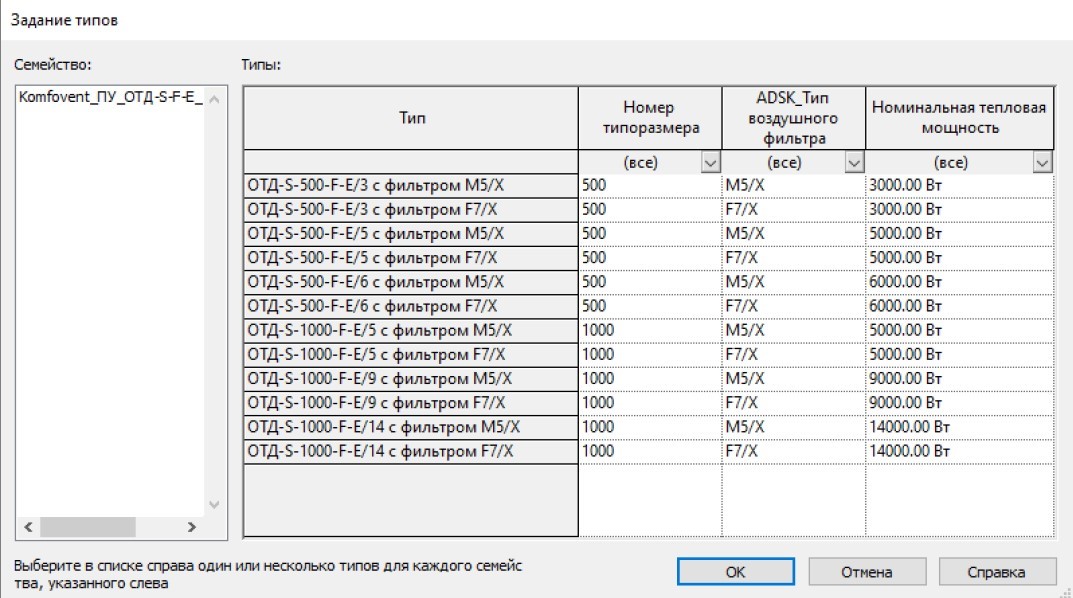
После размещения в проекте рекомендуем сразу заполнить параметры из технического описания установки. Это ускорит дальнейшую работу и исключит ошибки.
1.2. Особенности размещения
- Установки ОТД-S-F и ОТД-Е-F можно монтировать прямо на воздуховод — это удобно для компактных решений.
- Остальные модели размещаются как самостоятельные элементы.
2. Зона обслуживания: как ей управлять?
Для удобства обслуживания в модели предусмотрена дополнительная геометрия, показывающая зону доступа к оборудованию.
Как скрыть или отобразить зону?
- Через подкатегории → можно отключить в настройках вида
- Через общий параметр _Зона обслуживания (галочка «Да/Нет»)
- Если убрать отметку, зона исчезнет во всех связанных семействах — это удобно для комплексного управления видимостью.
Пример:
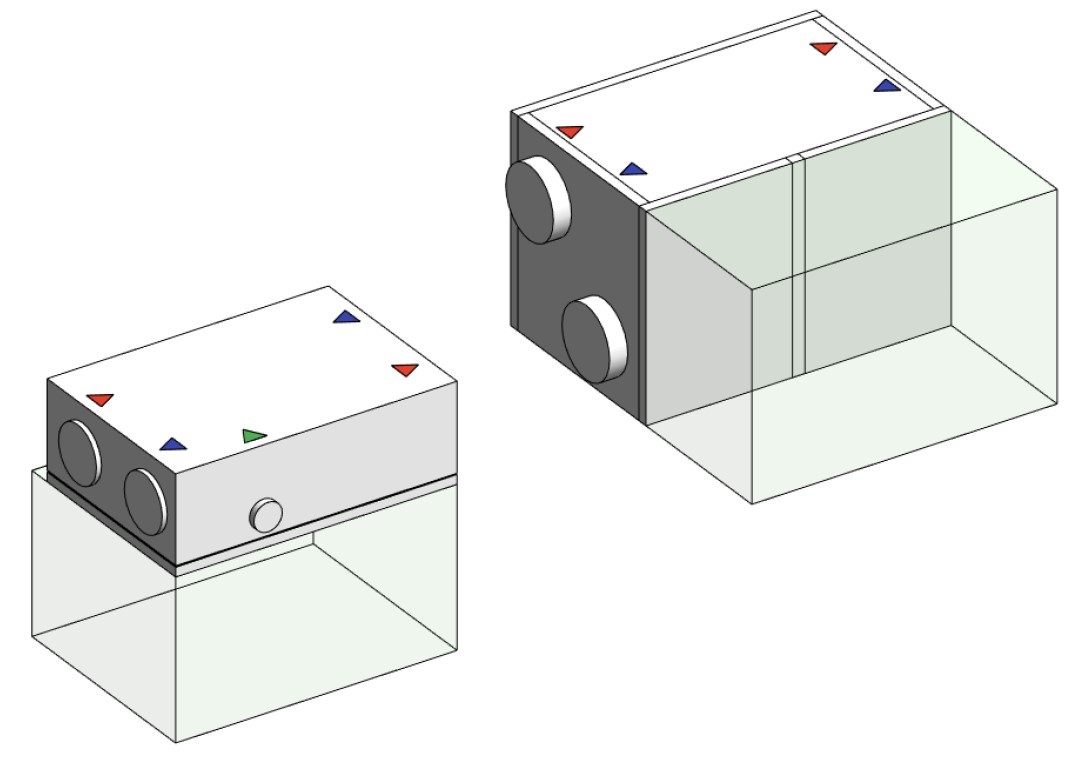
На изображении ниже видно, что у одной установки зона обслуживания снизу, а у другой — спереди. Стрелки указывают направление воздушных потоков.
3. Настройка параметров: что важно не упустить?
3.1. Выбор исполнения (левое/правое)
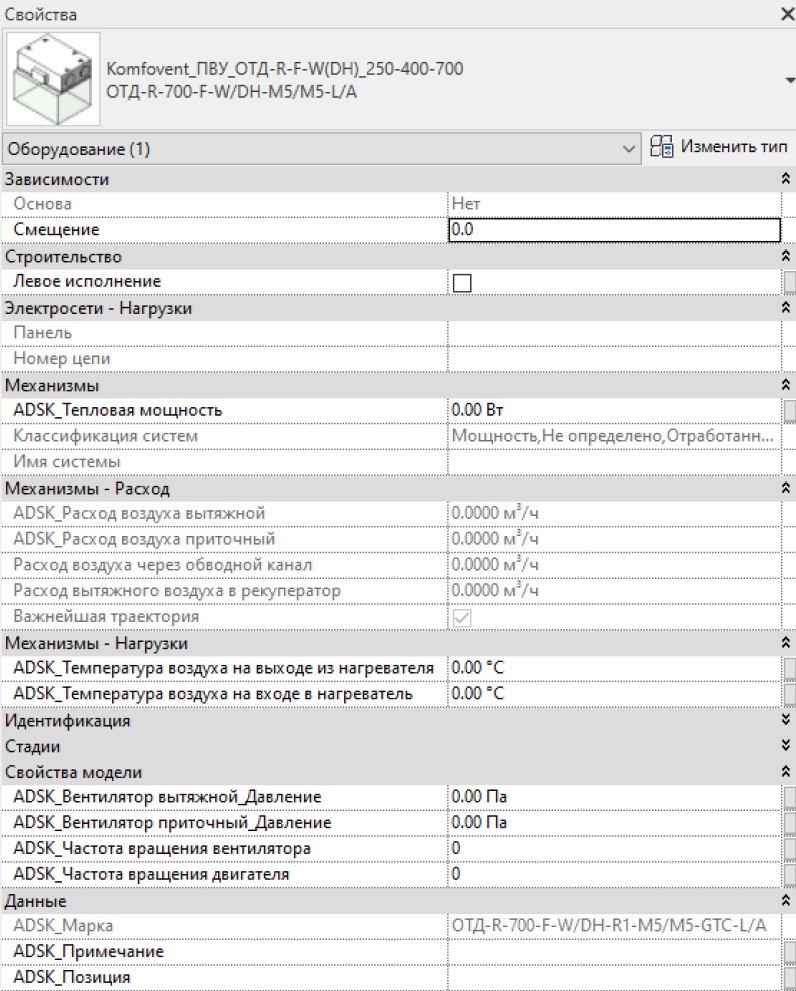
По умолчанию все модели имеют правое исполнение. Чтобы изменить его:
- Поставьте галочку в параметре «Левое исполнение» → расположение патрубков автоматически адаптируется.
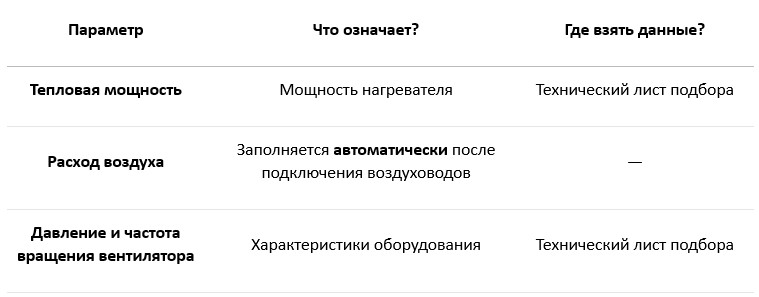
3.2. Основные параметры для заполнения
4. Детализация: как упростить или уточнить модель?
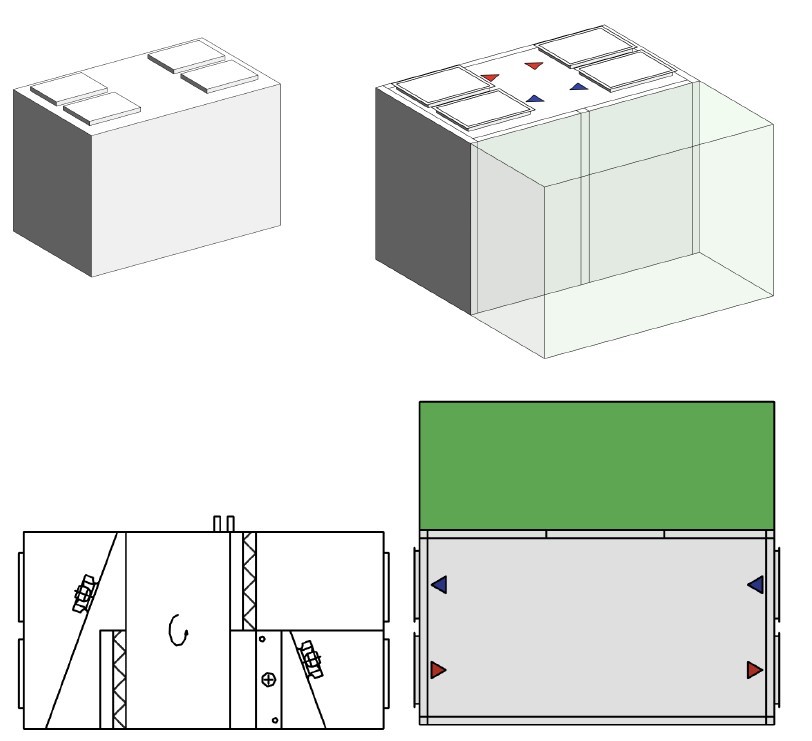
BIM-модели KOMFOVENT поддерживают два режима отображения:
- Высокая детализация — полная 3D-геометрия, стрелки потоков, зоны обслуживания
- Низкая детализация — упрощённый вид + условные обозначения (удобно для общих планов)
Как обозначаются потоки воздуха?
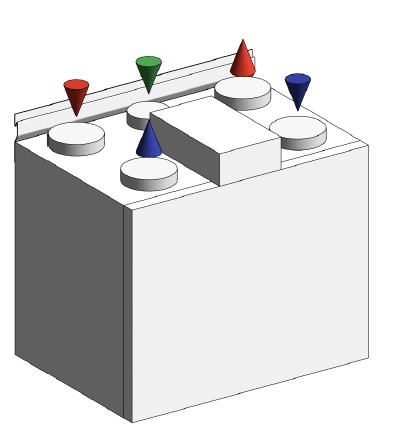
- Красный — приточный воздух
- Синий — вытяжной
- Зелёный — вытяжка в обход рекуператора
Для напольных установок вместо стрелок используются конусы (их можно отключить в настройках).
5. Подключение воздуховодов: пошаговая инструкция
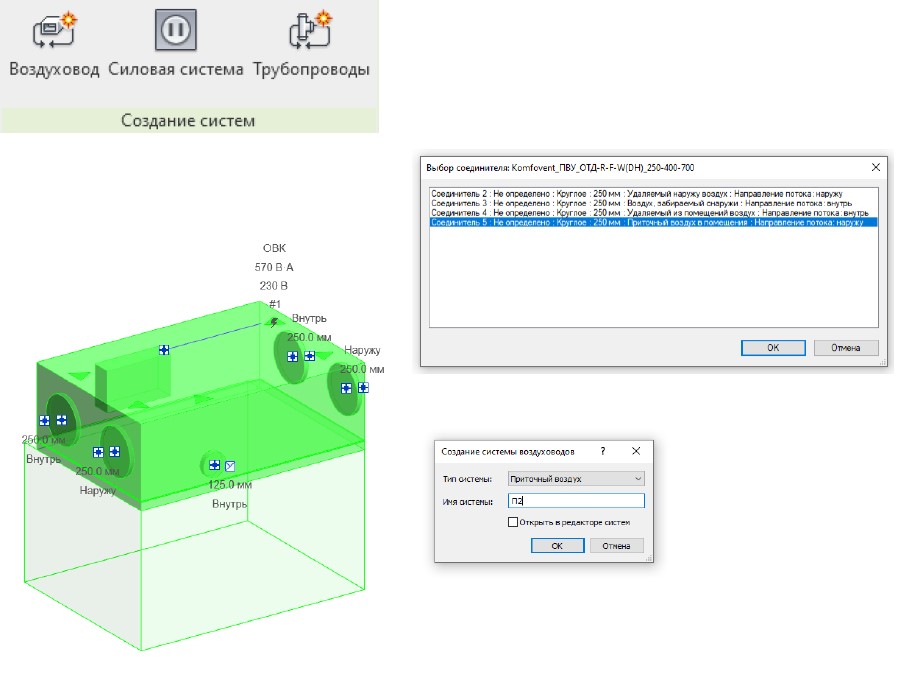
5.1. Как правильно назначить систему?
- Выделите установку → нажмите «Воздуховод» на панели инструментов
- Задайте имя системы и выберите тип
- Подключите воздуховоды после назначения системы — это снизит риск ошибок
5.2. Особенности для разных моделей
- Приточно-вытяжные с рекуператором → требуют трёх отдельных систем (приток, вытяжка через рекуператор, вытяжка в обход)
- ОТД-S-F → только приточная система
- ОТД-Е-F → только вытяжная система
Совет: если нужно объединить несколько веток в одну систему (например, вытяжку через рекуператор и в обход), используйте инструмент «Изменить систему» после подключения воздуховодов.
Вывод: как работать эффективно?
✅ Сначала заполните параметры — это сэкономит время на доработках
✅ Используйте зоны обслуживания для проверки доступности оборудования
✅ Назначайте системы до прокладки воздуховодов — так Revit корректно учтёт все подключения
BIM-модели KOMFOVENT упрощают проектирование и помогают избежать ошибок на ранних этапах.